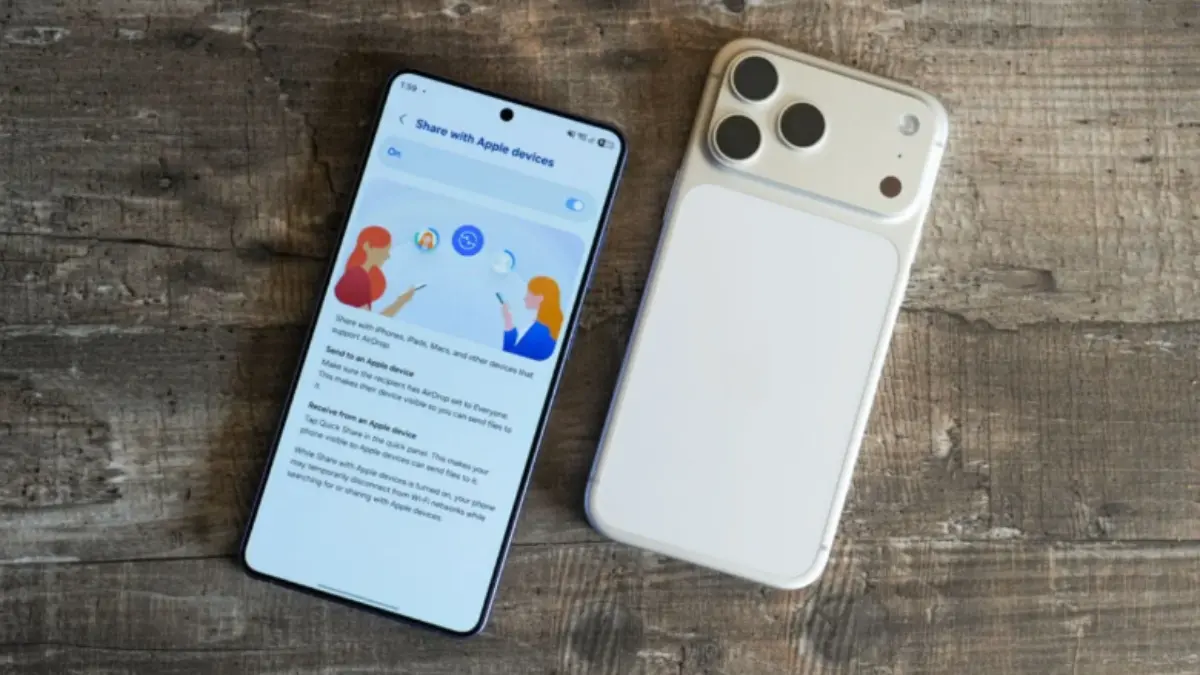
Fitur Bawaan Samsung yang Diperlukan Untuk AirDrop
Untuk bisa merasakan fitur AirDrop di HP Samsung, sebenarnya kamu tidak memerlukan aplikasi tambahan apapun karena semuanya sudah ditopang oleh fitur bawaan sistem. Kamu hanya perlu memastikan bahwa di perangkat HP Samsung milikmu telah tersedia fitur bawaan Quick Share yang telah ditingkatkan. Versi Quick Share terbaru telah dibekali kemampuan mendeteksi perangkat iPhone, iPad, hingga Mac di sekitar dan menjalin koneksi langsung melalui Bluetooth dan Wi-Fi sehingga proses transfer file bisa berjalan cepat.
Selain Quick Share, ada beberapa pengaturan penting yang perlu kamu aktifkan agar fitur ini bisa berjalan optimal. Misalnya, opsi “Share with Apple devices” di menu Connected Devices serta memastikan visibilitas perangkat dalam mode terbuka agar bisa terdeteksi oleh perangkat lain. Menariknya, seluruh proses ini tetap mengutamakan keamanan karena setiap transfer file harus mendapatkan persetujuan dari penerima terlebih dahulu.
Daftar HP Samsung Bisa AirDrop
Meski awalnya hanya dihadirkan pada seri Galaxy S26, Samsung dikabarkan sudah mulai merilis update Quick Share dan Quick Share Connectivity untuk berbagai perangkat lawasnya. Update tersebut turut membawa peningkatan kemampuan untuk berbagi file dengan perangkat Apple via AirDrop. Dukungan AirDrop melalui Quick Share direncanakan akan diperluas ke lebih banyak perangkat Galaxy.
Baca Juga:Live Malam Ini di Indosiar! Siaran Langsung Pertandingan Timnas Indonesia vs Timor Leste di Piala AFF U17 2026Update Klasemen Terbaru Piala AFF U17 2026 dan Jadwal Pertandingan Hari Ini 13 April
Nah, berikut ini daftar HP Samsung bisa AirDrop yang dilaporkan sudah menyediakan menu berbagi file dengan perangkat Apple.
- Seri Galaxy S25
- Seri Galaxy S24
- Seri Galaxy S23
- Seri Galaxy S22
- Galaxy Z Fold 7
- Galaxy A56
- Galaxy A36
- Galaxy A55
Sejauh ini, perangkat seri Galaxy A yang lebih lawas belum menampilkan menu baru tersebut. Namun, belum ada kepastian apakah lini seri A tersebut tidak akan didukung oleh AirDrop pada waktu mendatang.
Cara Mengaktifkan Fitur AirDrop di Samsung
Untuk mengaktifkan fitur AirDrop di Samsung, kamu sebenarnya hanya perlu memanfaatkan Quick Share yang sudah terintegrasi di dalam sistem. Berikut langkah-langkah selengkapnya di bawah ini.
- Masuk ke menu “Settings”.
- Lalu pilih menu “Connected Devices”.
- Aktifkan fitur “Quick Share”.
- Setelah itu, kamu bisa menyalakan opsi “Share with Apple devices” agar perangkat Samsung milikmu dapat terdeteksi oleh iPhone atau perangkat Apple lainnya.
- Pastikan juga koneksi Bluetooth dan Wi-Fi dalam keadaan aktif karena keduanya dibutuhkan dalam proses transfer file secara nirkabel.
- Selanjutnya kamu hanya perlu membuka file yang ingin dibagikan dan menekan tombol Share, lalu pilih Quick Share dan pilih perangkat tujuan yang muncul di daftar.
- Di sisi lain, pengguna iPhone perlu mengaktifkan AirDrop dengan mode “Everyone” agar bisa saling terhubung.
- Setelah penerima menekan tombol Accept, proses pengiriman file akan langsung berjalan.