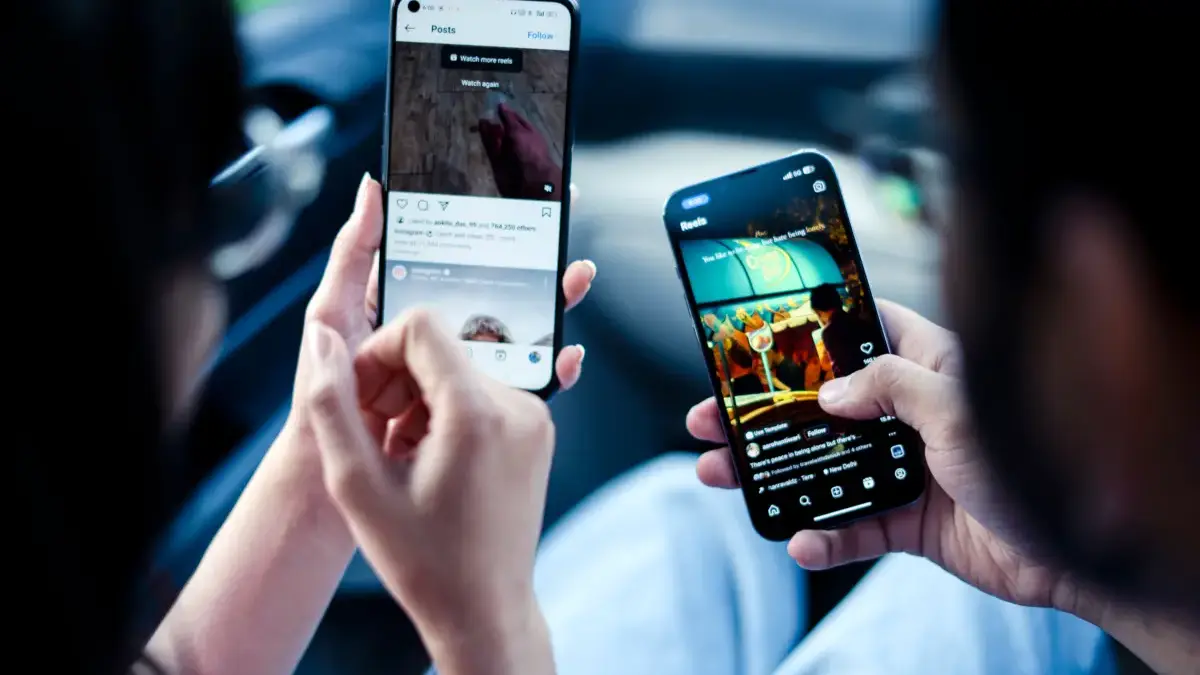
RADARCIREBON.TV – Pengguna HP Android kini semakin mudah berbagi foto, video, maupun berbagai jenis file ke iPhone tanpa perlu memasang aplikasi tambahan. Hal ini dimungkinkan berkat integrasi fitur Quick Share milik Google dengan AirDrop milik Apple, sehingga proses transfer file lintas sistem operasi menjadi lebih praktis.
Fitur tersebut pertama kali diperkenalkan untuk seri Pixel 10 pada November 2025. Memasuki awal 2026, dukungannya terus diperluas ke berbagai perangkat Android dari sejumlah produsen.
Secara umum, mekanisme kerjanya hampir sama seperti AirDrop. Kedua perangkat harus berada dalam jangkauan Bluetooth, mengaktifkan Wi-Fi, dan proses transfer dilakukan secara lokal.
Baca Juga:HP Android Ternyata Punya Tanggal Kedaluwarsa, Begini Cara MengeceknyaSamsung Galaxy A27 5G Hadir! Bawa Kamera OIS 50 MP, AI Canggih, Update Android 6 Tahun
Cara Kirim File dari Android ke iPhone dengan AirDrop
Bagi pengguna Android yang ingin mengirim file ke iPhone, langkah-langkahnya cukup sederhana.
Langkah Mengirim File
Ikuti tahapan berikut:
- Buka foto, video, atau file yang ingin dikirim.
- Ketuk tombol Share, kemudian pilih Quick Share.
- Di iPhone penerima, buka Control Center, lalu tekan dan tahan ikon AirDrop.
- Atur visibilitas AirDrop menjadi Everyone for 10 Minutes.
- Pilih nama perangkat iPhone yang muncul pada layar Android.
- Setelah penerima menyetujui permintaan, proses transfer akan berlangsung secara otomatis.
Khusus pengguna Samsung, pastikan opsi “Share with Apple devices” pada pengaturan Quick Share sudah diaktifkan sebelum memulai pengiriman.
Cara Menerima File dari iPhone ke Android
Transfer file juga dapat dilakukan dari iPhone menuju perangkat Android yang telah mendukung fitur tersebut.
Langkah Menerima File
Berikut caranya:
- Di iPhone, pilih file yang ingin dikirim.
- Ketuk menu Share, lalu pilih AirDrop.
- Pastikan Quick Share di perangkat Android berada dalam mode menerima.
- Untuk pengguna Samsung, aktifkan opsi “Share with Apple devices” di pengaturan Quick Share.
- Pilih nama perangkat Android yang muncul pada layar iPhone.
- Konfirmasi permintaan pada Android agar proses transfer dapat dimulai.
Alternatif Berbagi File Melalui QR Code
Solusi untuk HP Android yang Belum Mendukung
Bagi perangkat Android yang belum kompatibel secara hardware, Google menyediakan metode alternatif menggunakan kode QR.
Langkah-langkahnya sebagai berikut: