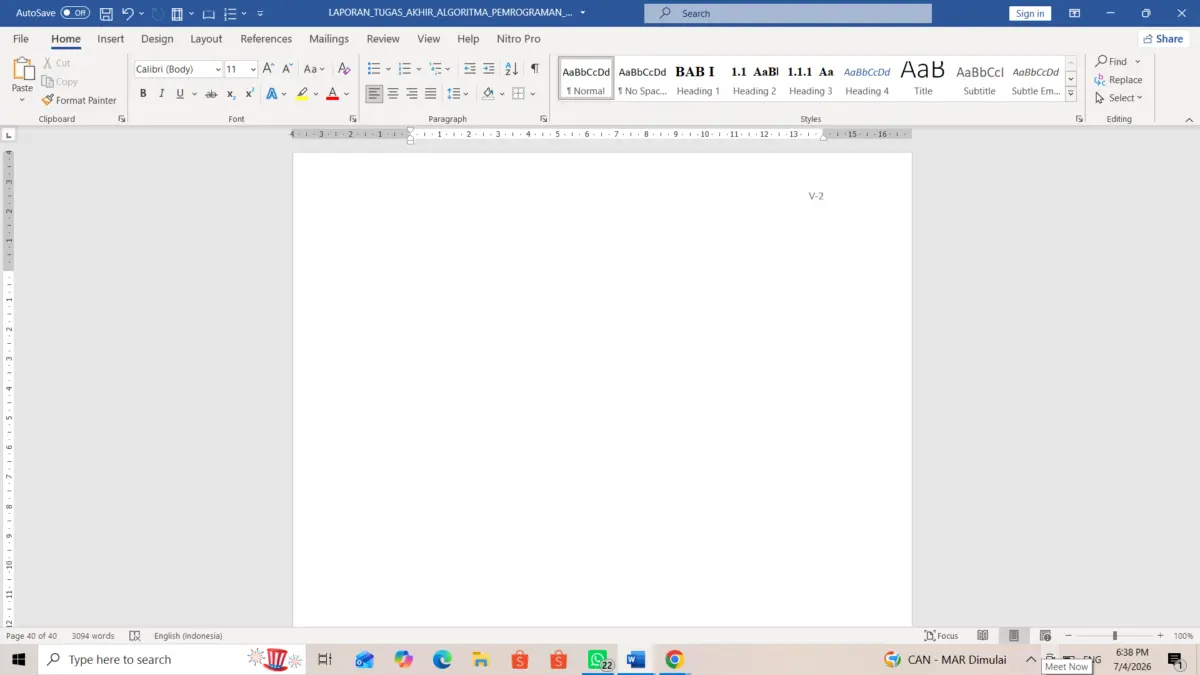
Caranya:
- Klik tab View.
- Centang Navigation Pane.
- Pilih halaman kosong yang muncul di panel sebelah kiri.
- Tekan tombol Delete atau Backspace.
Cara ini lebih praktis untuk dokumen dengan puluhan hingga ratusan halaman.
Penyebab Halaman Kosong di Word
Agar masalah tidak terulang, kenali beberapa penyebab halaman kosong berikut:
- Terlalu sering menekan tombol Enter.
- Adanya Page Break.
- Terdapat Section Break.
- Tabel berada di bagian paling bawah halaman.
- Format dokumen berubah setelah proses edit atau salin-tempel.
Dengan mengetahui penyebabnya, Anda dapat memilih metode penghapusan yang paling sesuai.
Baca Juga:Tips Ini Penting Bagi Mereka yang Membuat Dokumen Resmi: Cara Membuat Kop Surat dengan Logo di Microsoft WordCara Riset Keyword Potensial Untuk Pemain Adsense
Tips Agar Halaman Kosong Tidak Muncul Lagi
Supaya dokumen tetap rapi, lakukan beberapa tips berikut:
- Gunakan Page Break hanya saat diperlukan.
- Hindari menekan tombol Enter secara berulang.
- Aktifkan tanda paragraf (Ctrl + Shift + 8) ketika sedang mengedit dokumen.
- Periksa kembali dokumen sebelum dicetak atau dibagikan.
- Simpan dokumen secara berkala agar perubahan format dapat diminimalkan.
Menghapus halaman kosong di Microsoft Word sebenarnya cukup mudah jika mengetahui penyebabnya. Anda bisa menggunakan tombol Delete, memanfaatkan fitur Go To (Ctrl + G), menghapus Page Break maupun Section Break, hingga memakai Navigation Pane untuk dokumen yang lebih panjang.
Dari berbagai cara tersebut, metode Ctrl + G menjadi salah satu yang paling efektif karena mampu menyeleksi halaman kosong secara otomatis. Dengan menerapkan langkah-langkah di atas, dokumen akan terlihat lebih rapi dan siap dicetak maupun dibagikan tanpa adanya halaman kosong yang mengganggu.