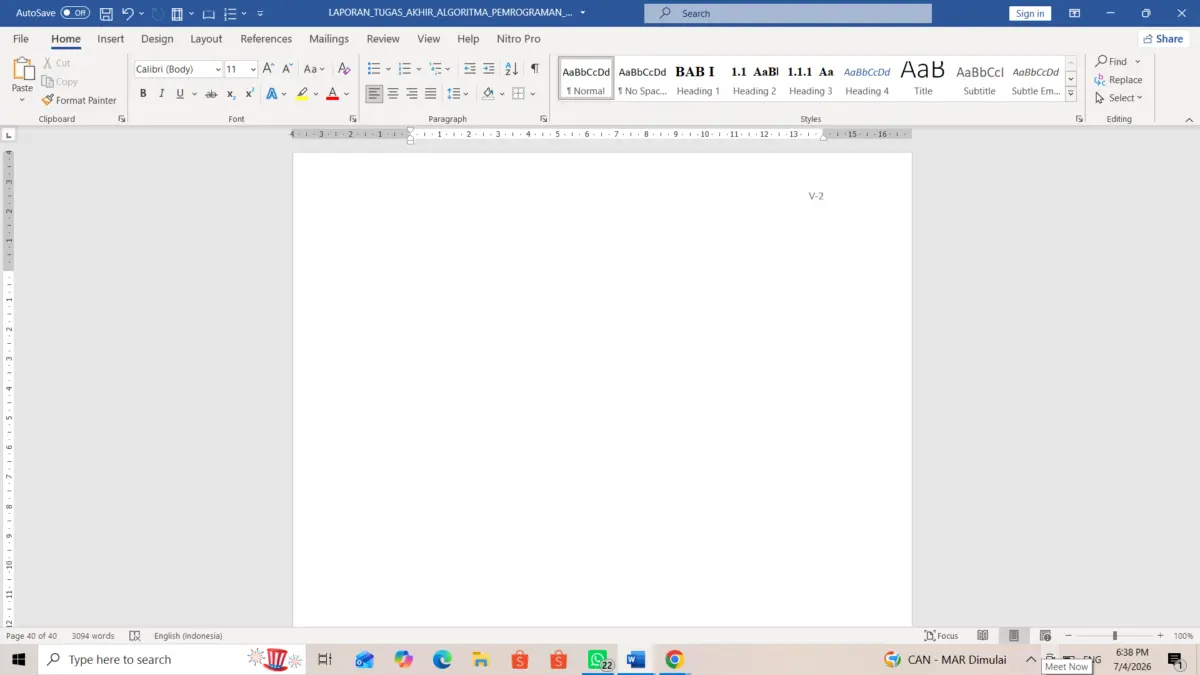
RADARCIREBON.TV – Halaman kosong atau blank page di Microsoft Word sering kali muncul tanpa disadari. Meski terlihat sepele, keberadaan halaman kosong dapat membuat dokumen tampak kurang rapi, terutama saat akan dicetak, dikirim melalui email, atau dijadikan laporan resmi.
Penyebabnya pun beragam, mulai dari terlalu banyak menekan tombol Enter, adanya Page Break, Section Break, hingga format tabel yang berada di bagian paling bawah halaman.
Jika mengalami masalah tersebut, jangan khawatir. Berikut beberapa cara menghapus halaman kosong di Word yang mudah dilakukan.
1. Hapus Menggunakan Tombol Delete atau Backspace
Cara pertama merupakan metode paling sederhana.
Langkah-langkahnya:
Baca Juga:Tips Ini Penting Bagi Mereka yang Membuat Dokumen Resmi: Cara Membuat Kop Surat dengan Logo di Microsoft WordCara Riset Keyword Potensial Untuk Pemain Adsense
- Arahkan kursor ke halaman kosong.
- Blok seluruh area kosong.
- Tekan tombol Delete atau Backspace.
- Halaman akan hilang apabila tidak ada elemen lain yang tersisa.
- Cara ini cocok apabila halaman kosong muncul karena terlalu banyak paragraf kosong.
2. Gunakan Shortcut Ctrl + G (Cara Paling Ampuh)
Jika halaman terakhir tidak bisa dihapus dengan cara biasa, gunakan fitur Go To.
Caranya:
- Tekan Ctrl + G atau F5.
- Pada kolom Enter page number, ketik:
- page
- Klik Go To.
- Seluruh isi halaman akan otomatis terseleksi.
- Tutup kotak dialog dengan klik Close.
- Tekan tombol Delete.
Cara ini menjadi salah satu metode paling efektif untuk menghapus halaman kosong yang sulit dihilangkan.
3. Hapus Page Break
Terkadang halaman kosong berasal dari Page Break yang tidak sengaja dibuat.
Untuk menghapusnya:
- Tekan Ctrl + Shift + 8 agar tanda paragraf (¶) muncul.
- Cari tulisan Page Break.
- Klik bagian tersebut.
- Tekan Delete.
- Setelah Page Break dihapus, halaman kosong biasanya langsung menghilang.
4. Hapus Section Break
Selain Page Break, halaman kosong juga bisa muncul karena adanya Section Break.
Berikut langkahnya:
- Aktifkan tanda paragraf dengan Ctrl + Shift + 8.
- Cari tulisan Section Break.
- Blok bagian tersebut.
- Tekan Delete.
Perlu diperhatikan, menghapus Section Break dapat mengubah tata letak halaman pada dokumen tertentu. Karena itu, periksa kembali format dokumen setelah menghapusnya.
5. Gunakan Navigation Pane
Baca Juga:
Apabila dokumen memiliki banyak halaman, fitur Navigation Pane akan mempermudah pencarian halaman kosong.