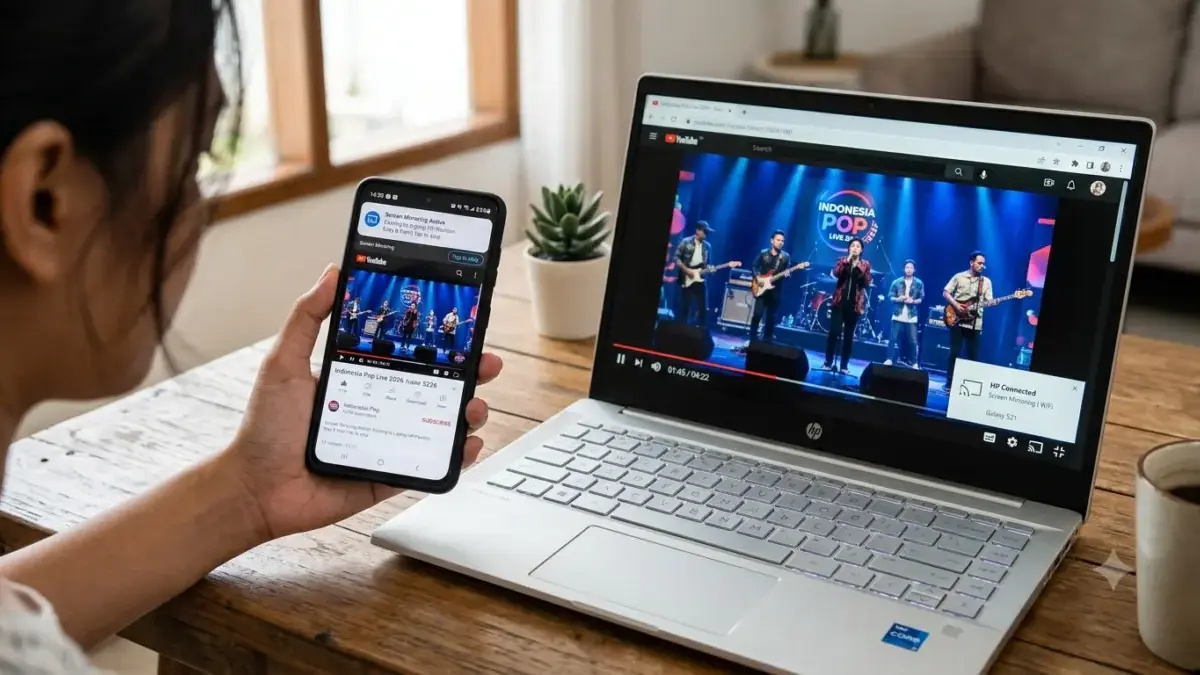
Langkah-langkahnya:
- Persiapan di HP: Aktifkan Developer Options dengan masuk ke Settings > About Phone > ketuk “Build Number” 7 kali. Lalu masuk ke Developer Options, nyalakan USB Debugging .
- Download Scrcpy: Kunjungi situs resmi Scrcpy di GitHub, download, dan ekstrak filenya di laptop .
- Sambungkan HP ke Laptop: Pakai kabel USB yang mendukung transfer data (bukan cuma charge). Setelah colok, izinkan USB Debugging di HP .
- Jalankan Scrcpy: Buka folder Scrcpy di laptop, lalu jalankan file scrcpy.exe atau ketik “scrcpy” di Command Prompt/PowerShell. Tunggu beberapa detik, layar HP langsung tampil di laptop .
Kelebihan Scrcpy: gambar jernih, latensi rendah, kamu juga bisa kontrol HP langsung dari laptop pakai mouse dan keyboard .
3. Solusi untuk Ekosistem Apple: iPhone Mirroring dan Phone Link
Buat kamu yang pakai iPhone, ada dua cara andalan tergantung laptop yang kamu punya.
A. Pakai iPhone Mirroring (khusus Mac):
Kalau kamu punya Mac dengan macOS Sequoia 15 atau lebih baru dan iPhone dengan iOS 18 atau lebih baru, fitur iPhone Mirroring bisa bikin HP-mu muncul di layar Mac . Caranya: buka aplikasi iPhone Mirroring di Mac, pastikan iPhone terkunci dan dekat dengan Mac, lalu ikuti instruksi autentikasi. Selesai, layar iPhone langsung muncul dan bisa kamu kontrol penuh dari Mac .
B. Pakai Phone Link (untuk iPhone ke Windows):
Baca Juga:Wajib Tahu! 5 Cara Bersihkan Memori Internal HP Samsung Tanpa Hapus FotoWajib Dicoba! 5 Tips Tersembunyi yang Bikin MacBook Pro Makin Ngebut
Microsoft punya aplikasi Phone Link yang bisa menghubungkan iPhone ke laptop Windows . Caranya: install Phone Link di laptop dan Link to Windows di iPhone. Buka Phone Link di laptop, pilih iPhone, lalu scan QR code yang muncul pakai iPhone-mu. Ikuti proses pairing, dan layar iPhone bakal tampil di laptop .
Dengan tiga cara di atas, kamu bisa menampilkan layar HP ke laptop dengan mudah, baik untuk presentasi, hiburan, atau sekadar berbagi layar. Selamat mencoba!