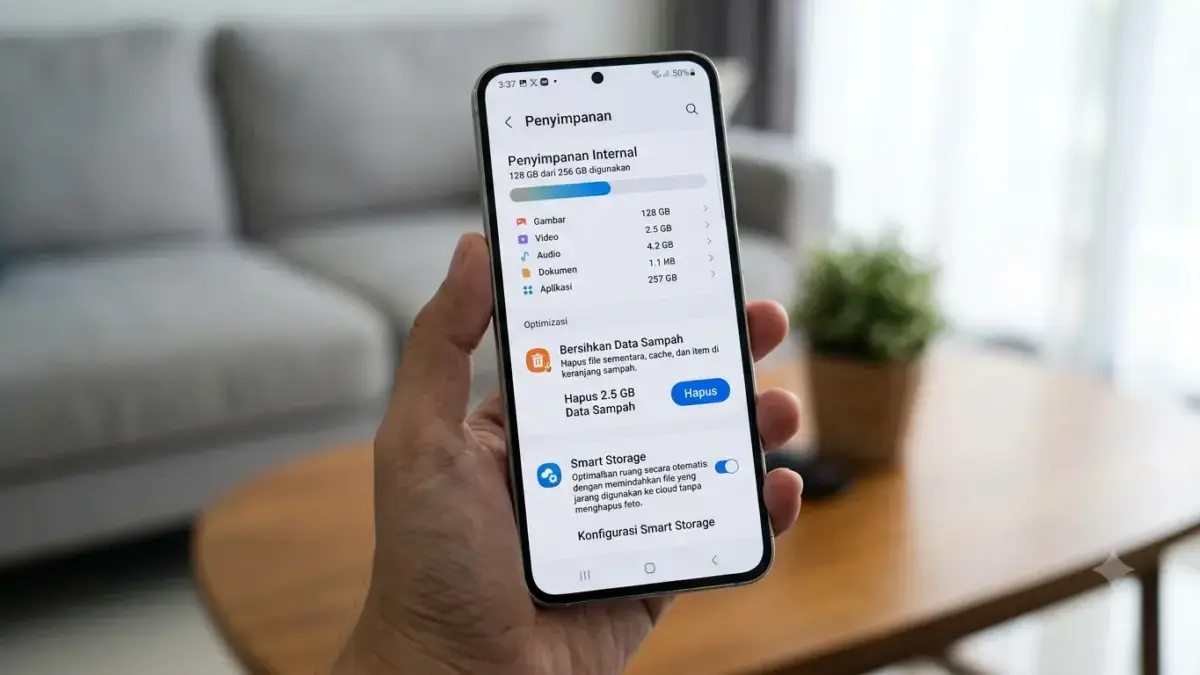
RADARCIREBON.TV – Pernahkah Anda mendapatkan notifikasi “Penyimpanan Hampir Penuh” di HP Samsung? Rasanya panik, apalagi jika Anda tidak ingin menghapus foto-foto kenangan atau video penting. Tenang, Anda tidak sendirian. Banyak pengguna Samsung mengalami masalah penyimpanan penuh karena file-file sampah, cache, dan data aplikasi yang menumpuk tanpa disadari.
Meskipun HP Samsung saat ini sudah hadir dengan kapasitas penyimpanan internal yang semakin besar mulai dari 128GB, 256GB, hingga 512GB tidak menutup kemungkinan memori tetap penuh jika tidak dirawat. Sebelum Anda terpaksa menghapus foto atau membeli kartu microSD, coba dulu 5 cara berikut untuk membersihkan memori internal HP Samsung tanpa menyentuh foto dan video berharga Anda.
1. Hapus File Cache di Pengaturan Penyimpanan
Cache adalah file sementara yang dibuat oleh aplikasi untuk mempercepat proses loading. Sayangnya, file ini bisa menumpuk dan memakan ruang penyimpanan hingga gigabita. Kabar baiknya, HP Samsung memiliki fitur bawaan untuk membersihkan cache dengan mudah.
Baca Juga:Wajib Dicoba! 5 Tips Tersembunyi yang Bikin MacBook Pro Makin NgebutJangan Panik! Battery Health iPhone Hilang? Tenang, Ini Solusi Ampuhnya!
Caranya: buka Pengaturan > Perawatan Perangkat > Penyimpanan. Di halaman penyimpanan, Anda akan melihat tombol “Data Sampah” atau “File Sampah”. Ketuk tombol tersebut, lalu pilih file yang ingin dihapus. Biasanya, HP Samsung akan menampilkan rincian berapa besar cache yang bisa dibersihkan. Setelah itu, ketuk “Hapus”. Proses ini aman dan tidak akan menghapus foto atau video Anda.
2. Gunakan Fitur “Smart Storage” di Samsung Galaxy
Smart Storage adalah fitur cerdas yang secara otomatis membersihkan file sementara dan cache saat penyimpanan mulai penuh. Fitur ini tersedia di HP Samsung yang menjalankan One UI.
Caranya: buka Pengaturan > Perawatan Perangkat > Penyimpanan > Smart Storage. Aktifkan fitur ini, dan HP akan secara otomatis menghapus file yang tidak terpakai saat memori hampir penuh. Anda juga bisa mengatur frekuensi pembersihan, misalnya setiap hari atau minggu. Dengan Smart Storage, Anda tidak perlu repot membersihkan cache secara manual.
3. Hapus Data Aplikasi yang Tidak Penting
Aplikasi sering menyimpan data dalam jumlah besar, seperti offline video atau file gambar dari chat. Data ini bisa sangat besar dan tidak terlihat di galeri. Untuk membersihkannya: