RADARCIREBON.TV – MacBook Pro dikenal sebagai salah satu laptop premium dengan performa tinggi. Namun, seiring waktu, perangkat ini bisa terasa melambat jika tidak dirawat dan dioptimalkan dengan benar. Banyak pengguna yang tidak menyadari bahwa ada beberapa fitur tersembunyi dan trik sederhana yang bisa mengembalikan performa MacBook Pro ke kondisi terbaiknya.
Berikut adalah 5 tips tersembunyi yang bisa Anda coba untuk mengoptimalkan kinerja MacBook Pro. Beberapa tips ini mungkin belum pernah Anda dengar sebelumnya, tetapi terbukti efektif.
1. Aktifkan Mode “Reduce Motion” untuk Mengurangi Beban Grafis
macOS memiliki efek visual dan animasi yang indah, tapi juga memakan sumber daya. Jika MacBook Pro mulai terasa berat, Anda bisa menonaktifkan animasi berlebihan melalui Reduce Motion.
Baca Juga:Jangan Panik! Battery Health iPhone Hilang? Tenang, Ini Solusi Ampuhnya!Indonesia dan China Bikin Poros AI Baru, Selatan Global Kini Punya Suara!
Caranya: buka System Settings > Accessibility > Display, lalu aktifkan opsi “Reduce motion”. Efeknya, transisi antar aplikasi dan jendela akan terasa lebih instan dan ringan. Ini sangat membantu, terutama pada MacBook Pro dengan RAM terbatas atau prosesor generasi lama.
Jika sudah selesai, jangan lupa untuk mematikan opsi tersebut untuk menghidupkan kembali animasi yang hilang.
2. Kosongkan Cache dan File Sampah dengan Script Otomatis
Banyak pengguna membiarkan file cache dan log sistem menumpuk tanpa sadar. Padahal, sampah digital ini bisa memperlambat performa MacBook Pro secara signifikan.
Ada trik sederhana untuk membersihkannya: Anda bisa membuat script otomatis atau menggunakan aplikasi pihak ketiga seperti CleanMyMac X atau OnyX. Namun, ada cara manual yang mudah: buka Finder > Go > Go to Folder, lalu masukkan ~/Library/Caches. Hapus folder-folder yang tidak penting di dalamnya, tapi jangan hapus folder yang masih Anda butuhkan.
Pastikan Anda tidak menghapus file penting dari sistem operasi atau aplikasi. Cara ini aman jika Anda selektif dalam memilih.
3. Gunakan Aktivitas Monitor untuk Deteksi Aplikasi “Bandwidth” Tinggi
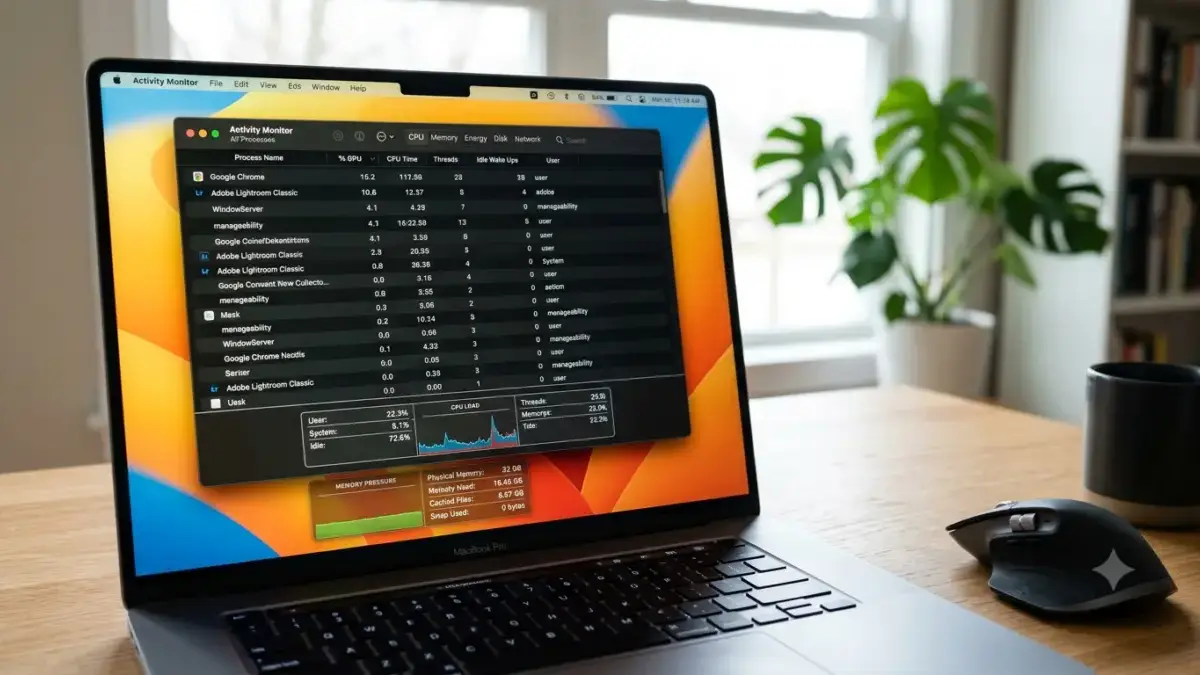
MacBook Pro memiliki fitur bawaan bernama Activity Monitor yang sering diabaikan. Di dalamnya, Anda bisa melihat aplikasi mana yang paling banyak memakan CPU, RAM, dan Energy.
Jika MacBook mulai lemot, buka Applications > Utilities > Activity Monitor. Lihat tab CPU dan Memory. Jika ada aplikasi yang tidak dikenal atau tidak sedang digunakan tetapi memakan sumber daya besar, segera hentikan. Ini adalah cara paling efektif untuk mengidentifikasi penyebab MacBook lemot.