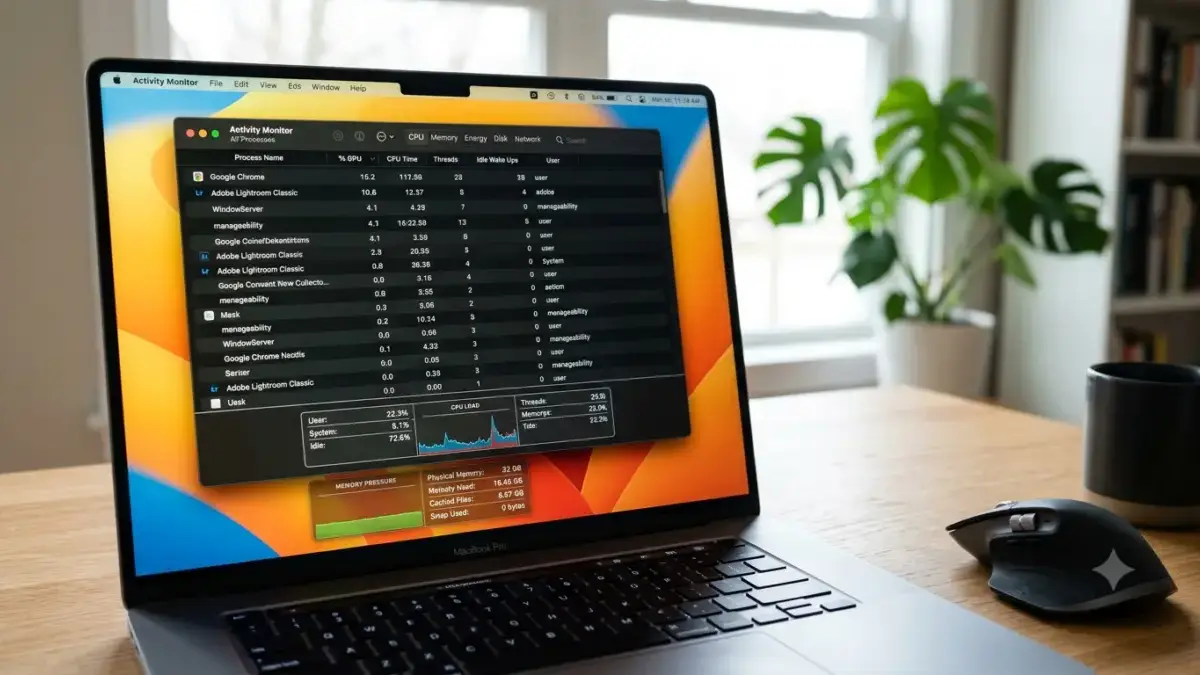
Fungsi ini mirip dengan Task Manager di Windows, tetapi lebih detail dan terintegrasi dengan baik dengan ekosistem Mac.
4. Atur Pengaturan “Spotlight” untuk Indeks yang Lebih Ringan
Spotlight adalah fitur pencarian macOS yang sangat berguna, tetapi sering berjalan di latar belakang untuk mengindeks file. Jika indeksnya terlalu besar, bisa memperlambat kinerja MacBook Pro secara keseluruhan.
Caranya: buka System Settings > Siri & Spotlight > Spotlight Privacy. Tambahkan folder atau hard drive eksternal yang tidak perlu diindeks ke daftar pengecualian. Ini akan mengurangi beban kerja Spotlight dan menghemat sumber daya CPU Anda.
Baca Juga:Jangan Panik! Battery Health iPhone Hilang? Tenang, Ini Solusi Ampuhnya!Indonesia dan China Bikin Poros AI Baru, Selatan Global Kini Punya Suara!
Pastikan Anda tidak memasukkan folder penting yang sering Anda cari. Pilih folder yang jarang diakses saja.
5. Aktifkan Mode “Low Power Mode” untuk Hemat Daya
MacBook Pro modern memiliki fitur Low Power Mode yang biasanya digunakan untuk menghemat baterai. Tapi tahukah Anda bahwa mode ini juga bisa membantu mengurangi beban prosesor saat MacBook sedang tidak digunakan secara intensif?
Caranya: buka System Settings > Battery, lalu aktifkan “Low Power Mode” saat MacBook tidak dicas. Ini akan mengurangi kecepatan prosesor dan aktivitas latar belakang. Efeknya, MacBook menjadi lebih adem dan baterai lebih awet, terutama jika Anda hanya menggunakan aplikasi ringan seperti mengetik atau browsing.
Jika Anda sedang melakukan tugas berat seperti editing video atau rendering, matikan fitur ini agar performa maksimal.
Bonus: Periksa Kesehatan Baterai dan SSD
Selain tips di atas, penting juga untuk rutin memeriksa kesehatan baterai dan SSD MacBook Pro Anda. Baterai yang sudah aus (di bawah 80%) atau SSD yang mulai penuh akan sangat mempengaruhi performa keseluruhan.
Untuk baterai, buka System Settings > Battery > Battery Health. Untuk SSD, periksa ruang kosong di About This Mac > Storage. Jika SSD hampir penuh (kurang dari 10%), segera pindahkan file besar ke eksternal atau hapus yang tidak perlu.
Dengan menerapkan kelima tips ini, MacBook Pro Anda akan terasa jauh lebih responsif dan efisien. Selamat mencoba!