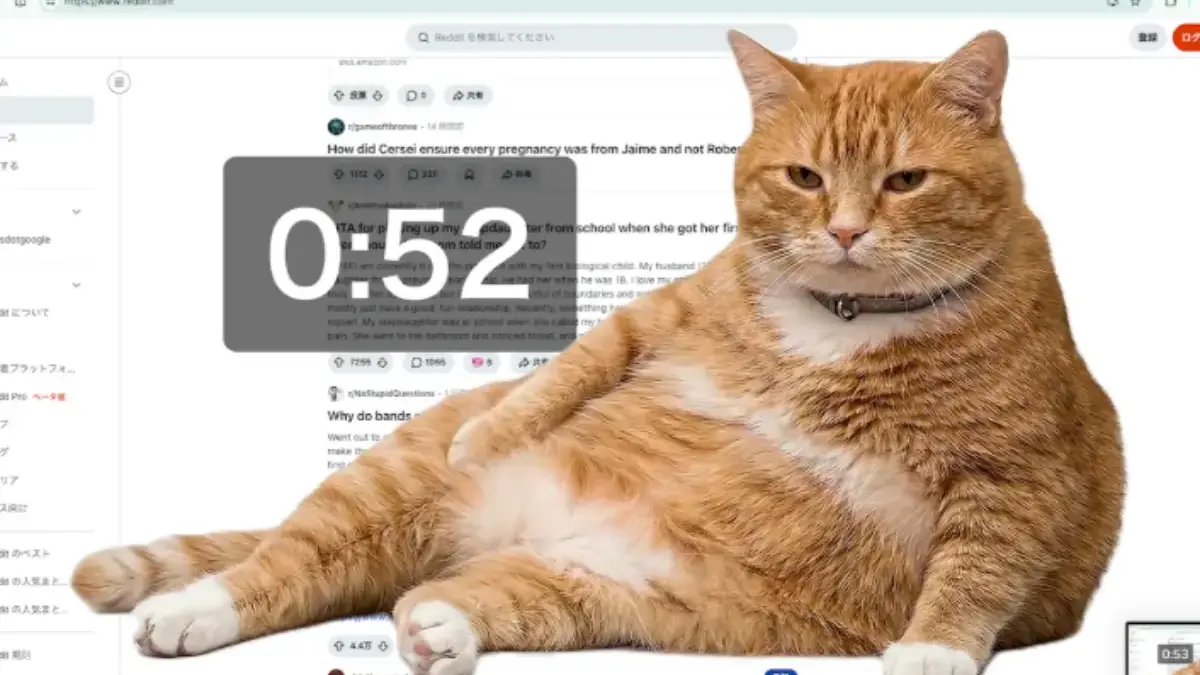
RADARCIREBON.TV- Baru-baru ini muncul ekstension di Google Chrome bernama Cat Gatekeeper. Ekstensi tersebut bisa memunculkan kucing oren raksasa pada layar yang akan hilang ketika waktu habis.
Cara pasang Cat Gatekeeper di Chrome cukup mudah, tinggal membuka browser, mencari ekstensi tersebut, lalu mengaktifkannya. Untuk tutorial selengkapnya, bisa simak artikel berikut.
1. Cara pasang Cat Gatekeeper di Chrome
Secara umum, pemasangan Cat Gatekeeper tak berbeda dengan ekstensi lain, tinggal instal, lalu gunakan. Selama memiliki jaringan internet dan aplikasi Google Chrome yang aktif, Cat Gatekeeper bisa terpasang dengan. Berikut tutorialnya:
Baca Juga:Laptop Gaming Masa Depan? Predator Helios Neo 16S AI Resmi Rilis, Ternyata Segini SpeknyaHasil Pertandingan Uber Cup 2026 Korea Selatan vs China: Skor 3-1, Rebut Gelar ke-3!
- Buka aplikasi Google Chrome
- Klik tiga titik di bagian kanan atas, cari Extensions, dan klik Visit Chrome Web Store
- Cari Cat Gatekeeper lewat kolom pencarian. Jika sudah ketemu, klik Cat Gatekeeper
- Setelah itu, klik Tambahkan ke Chrome atau Add to Chrome
- Konfirmasi ulang pemasangan Cat Gatekeeper dengan klik, “Add Extension” pada pop up yang muncul di layar
- Cat Gatekeeper sudah terpasang dan kamu bisa mengatur batas pemakaiannya, yaitu antara 60 detik hingga 5 menit.
2. Kegunaan Cat Gatekeeper di Chrome
Walau terlihat remeh, Cat Gatekeeper punya tujuan yang baik dalam pembuatannya, lho. Dilansir Fast Company dan Popular Science, Cat Gatekeeper merupakan ekstensi yang mengingatkanmu untuk berhenti bermain komputer. Adanya kucing gendut di layar akan mengganggu dan secara langsung memaksa pengguna untuk berhenti bekerja, scrolling media sosial, atau menonton video di internet selama beberapa menit.
Hal tersebut membuatmu tidak kecanduan internet dan sekaligus bisa menghistirahatkan mata dari layar. Secara psikologis, berhenti atau beristirahat sejenak dari kegiatan di komputer juga bisa menghilangkan stres. Setelah waktu habis dan kucing menghilang, otak jadi lebih tenang, mata makin fresh, kemudian kamu bisa melanjutkan pekerjaan dengan nyaman.
3. Cara menonaktifkan Cat Gatekeeper di Chrome
Jika sudah bosan atau merasa terganggu, Cat Gatekeeper dapat dinonaktifkan. Di bawah ini step by step menonaktifkannya dari awal hingga akhir:
- Buka aplikasi Google Chrome
- Klik tiga titik di pojok kanan atas
- Cari Extensions dan klik Manage Extensions
- Nantinya akan muncul daftar extension yang kamu pasang di Chrome
- Cari Cat Gatekeeper dan nonaktifkan dengan cara mengeklik tombol biru. Jika tombolnya berubah warna jadi abu-abu, maka Cat Gatekeeper sudah nonaktif
- Jika ingin mengaktifkannya lagi, kamu cukup mengeklik tombol tersebut hingga berubah jadi warna biru.