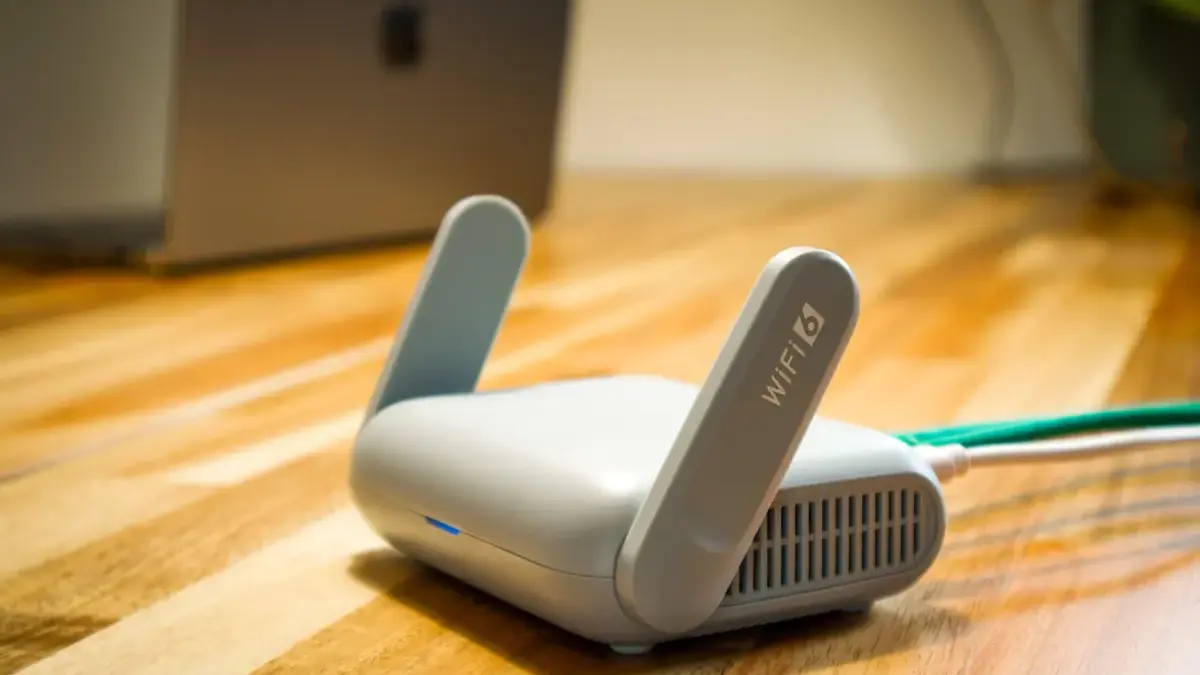
Untuk sebagian besar router, Anda perlu menahan tombol reset selama 5 hingga 10 detik. Perhatikan indikator LED – saat lampu mulai berkedip, itu tandanya proses reset sedang berjalan. Pada beberapa model, lampu akan berkedip dan kemudian mati sebentar sebelum menyala kembali, menandakan reset telah selesai.
Untuk beberapa merek router tertentu, prosesnya sedikit berbeda. Anda mungkin perlu mencabut daya terlebih dahulu, menahan tombol reset, lalu menyambungkan kembali kabel daya sambil tetap menahan tombol. Tunggu hingga LED berkedip dengan pola tertentu, baru lepaskan tombol. Setiap merek memiliki caranya sendiri, jadi perhatikan manual yang disertakan saat membeli router.
Metode 2: Reset Melalui Halaman Web
Metode kedua bisa dilakukan jika Anda masih bisa mengakses halaman pengaturan router. Cara ini lebih praktis karena tidak perlu memegang perangkat secara fisik.
Baca Juga:Cara Mempercepat WiFi yang Lemot: Solusi Praktis untuk Koneksi NgebutWifi Terhubung Tapi Tidak Ada Internet? Ini Penyebab dan Cara Mengatasinya
Pertama, sambungkan komputer atau laptop ke router menggunakan kabel LAN untuk menghindari pemutusan koneksi selama proses. Buka browser dan ketik alamat IP router (biasanya 192.168.0.1 atau 192.168.1.1) atau alamat URL khusus yang tertera di stiker router.
Masukkan username dan password untuk login. Jika Anda menggunakan aplikasi khusus dari merek router, Anda juga bisa melakukan reset melalui menu pengaturan di aplikasi tersebut. Setelah masuk, cari menu “Administration”, “System Settings”, atau “Management”.
Cari opsi “Restore Factory Defaults”, “Reset”, atau “Factory Reset”. Klik tombol tersebut dan konfirmasi pilihan Anda. Router akan menghapus semua pengaturan dan reboot secara otomatis. Proses ini biasanya memakan waktu 1-2 menit hingga selesai.
Hal yang Perlu Diperhatikan Setelah Reset
Setelah reset berhasil, router akan kembali ke kondisi seperti baru pertama kali dibeli. Semua pengaturan, termasuk nama dan password WiFi, akan hilang dan kembali ke default pabrik.
Anda perlu mengatur ulang router dari awal, termasuk menyambungkan kembali ke internet. Pastikan Anda memiliki informasi dari penyedia layanan internet (ISP), seperti username dan password PPPoE jika diperlukan. Biasanya informasi ini bisa Anda dapatkan dari tagihan internet atau dengan menghubungi customer service ISP.
Jangan khawatir jika proses ini terdengar rumit. Setelah reset, Anda akan disambut dengan panduan pengaturan awal (Quick Internet Setup) yang akan memandu Anda langkah demi langkah untuk mengkonfigurasi ulang router. Ini termasuk membuat nama dan password WiFi baru yang lebih mudah diingat.