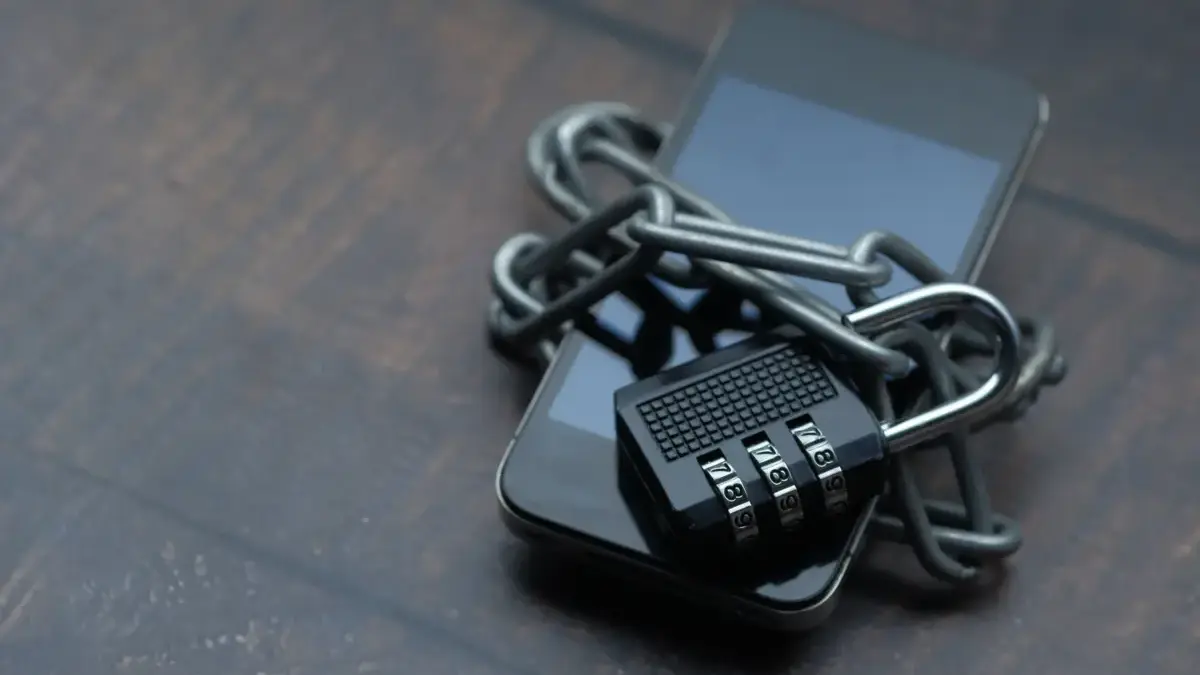
RADARCIREBON.TV – Menjaga privasi di ponsel kini semakin mudah berkat fitur Ruang Privasi (Private Space) yang disediakan Google pada Android. Fitur ini memungkinkan pengguna menyembunyikan aplikasi yang berisi data sensitif agar tidak mudah ditemukan atau diakses oleh orang lain.
Melalui Ruang Privasi, pengguna dapat membuat ruang terpisah di dalam perangkat untuk menyimpan aplikasi, file, hingga data pribadi. Tidak hanya itu, fitur ini juga menyediakan lapisan keamanan tambahan berupa kunci khusus yang berbeda dari kunci layar utama.
Namun, perlu diketahui bahwa fitur ini hanya tersedia pada perangkat yang menjalankan Android 15 atau versi lebih baru dan telah didukung oleh produsen perangkat.
Baca Juga:Lindungi Privasi Anda, Ini Cara Menghapus Data Pribadi dari Google SearchPrivasi Terancam? Ini Cara Menghapus Data Pribadi yang Muncul di Google dengan Mudah
Apa Itu Ruang Privasi di Android?
Ruang Privasi merupakan fitur bawaan Android yang dirancang untuk meningkatkan keamanan data pengguna.
Dengan fitur ini, aplikasi yang disimpan di dalam Ruang Privasi akan terpisah dari aplikasi di profil utama. Pengguna juga dapat menyembunyikan keberadaan Ruang Privasi dari daftar aplikasi sehingga orang lain tidak mengetahui bahwa fitur tersebut sedang digunakan.
Selain menyembunyikan aplikasi, pengguna juga bisa menggunakan PIN, pola, atau kata sandi khusus sebagai sistem pengaman tambahan.
Syarat Menggunakan Ruang Privasi di Android
Pastikan Perangkat Memenuhi Persyaratan Berikut
Sebelum mengaktifkan Ruang Privasi, pastikan perangkat memenuhi syarat berikut:
- Menggunakan Android 15 atau versi yang lebih baru.
- Bukan perangkat yang dikelola oleh perusahaan.
- Tidak memakai akun Google yang diawasi.
Digunakan sebagai pengguna utama perangkat, bukan pengguna tamu maupun pengguna sekunder.Google juga menyarankan pengguna memakai Akun Google yang berbeda khusus untuk Ruang Privasi. Tujuannya agar data seperti email, foto, kontak, maupun notifikasi tidak otomatis tersinkron dengan profil utama.
Cara Mengaktifkan Ruang Privasi di HP Android
Ikuti Langkah-Langkah Berikut
Untuk mulai menggunakan fitur ini, lakukan langkah berikut:
- Buka Setelan.
- Pilih menu Keamanan & privasi.
- Pada bagian Privasi, ketuk Ruang Privasi.
- Verifikasi identitas menggunakan kunci layar perangkat.
- Pilih Siapkan, lalu ketuk Oke.
- Masuk ke Akun Google jika diperlukan.
Tentukan sistem keamanan untuk Ruang Privasi, baik menggunakan kunci layar yang sudah ada maupun membuat PIN, pola, atau kata sandi baru.Ketuk Selesai.Setelah proses selesai, Ruang Privasi siap digunakan untuk menyimpan aplikasi yang ingin dipisahkan dari profil utama.